LaunchSprint: Mein selbstgebauter App-Launcher für macOS
LaunchSprint ist mein selbstgebauter App-Launcher für macOS 26 mit Fullscreen-Grid, Ordnern, Drag & Drop und globalem Hotkey.
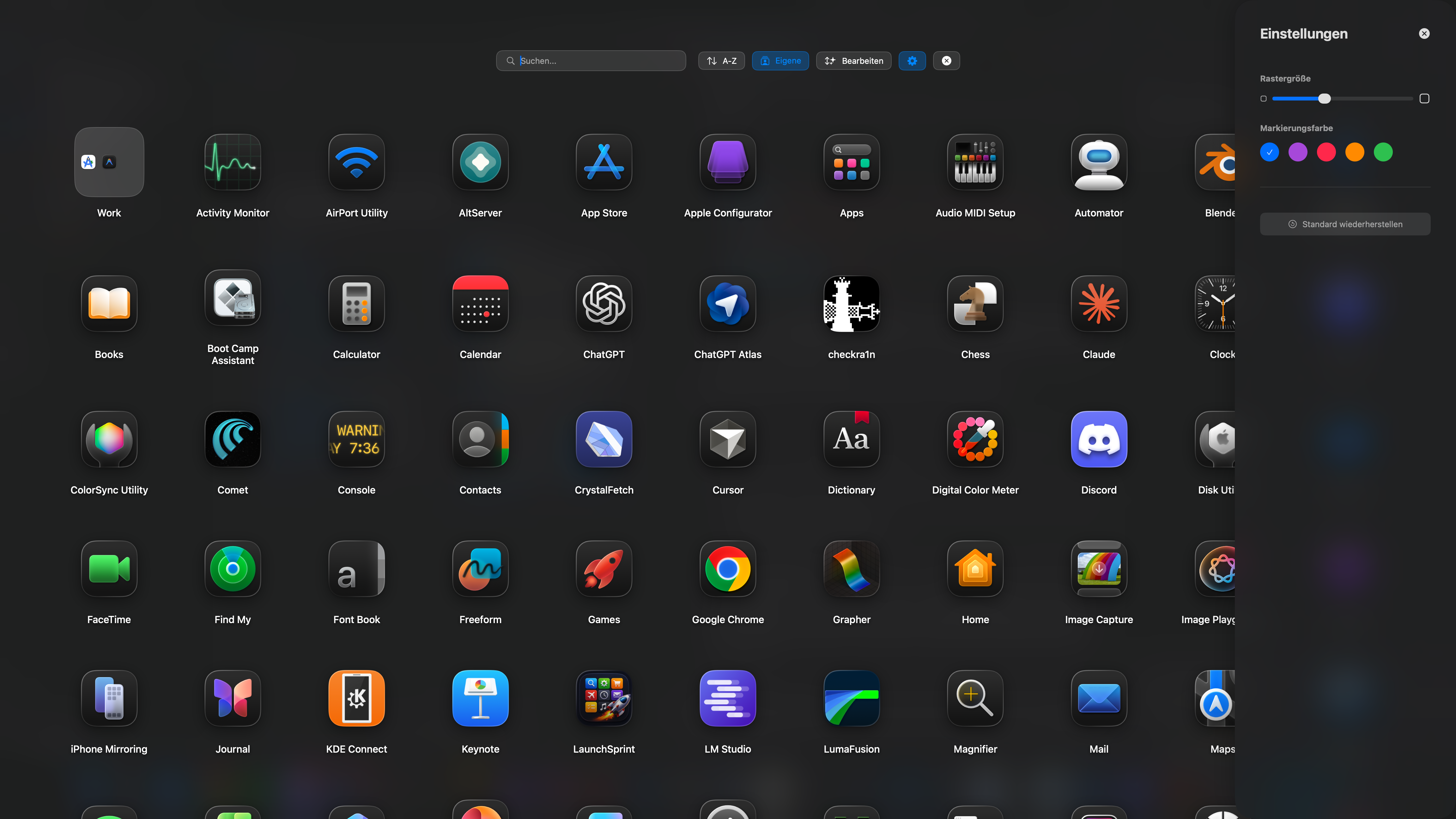
LaunchSprint: Mein selbstgebauter App-Launcher für macOS
Warum überhaupt?
Mit macOS 26 hat Apple das gute alte Launchpad abgeschafft und die App-Übersicht direkt in Spotlight integriert. Klingt erstmal nach einer smarten Vereinfachung – weniger Redundanz, alles an einem Ort. Am Anfang dachte ich auch: gewöhnt man sich bestimmt dran.
Hat es aber nicht. Im aktiven Alltag hat mich die neue Spotlight-App-Ansicht ziemlich schnell genervt. Das Problem: Spotlight versucht selbst herauszufinden, welche Apps gerade für mich “relevant” sein könnten. Klingt clever, fühlt sich aber an wie wenn jemand anders entscheidet, was ich sehen will. Ich will meine Apps sehen, in meiner Reihenfolge – nicht das, was ein Algorithmus für passend hält.
Als Workaround hab ich dann den Applications-Ordner ins Dock gesetzt. War auch nicht ideal – eine lange Liste, kein Grid, keine Ordnerstruktur, kein schnelles visuelles Scannen. Mir wurde klar: Was mir fehlt, ist eine Fullscreen-Grid-Ansicht, in der ich meine Apps so anordnen kann, wie ich es will.
Dann kamen die Winterferien um den Jahreswechsel 2025/2026 und ich dachte mir: Ich könnte doch einfach kurz selbst eine App bauen, die genau die Dinge macht, die ich so sehr vermisse. Spoiler: “Kurz” wurde dann doch ein paar Abende länger – aber das Ergebnis kann sich sehen lassen.
Was ist LaunchSprint?
LaunchSprint ist eine native macOS-App, die als Menüleisten-Item läuft. Einfach ein kleines Grid-Icon oben rechts in der Menüleiste. Ein Klick oder Ctrl+Option+Cmd+L und ein Fullscreen-Overlay poppt auf, das alle installierten Apps in einem hübschen Grid anzeigt.
Das Besondere: Man kann seine Apps frei organisieren – Drag & Drop, Ordner erstellen, umbenennen, sortieren. Alles wird persistent gespeichert, also genau so wie man es hinterlässt, findet man es beim nächsten Mal wieder vor.
Features im Überblick
- Menüleisten-Integration – lebt diskret in der Systemleiste
- Globaler Hotkey (
Ctrl+Option+Cmd+L) – sofort starten, ohne die Maus zu bewegen - Echtzeit-Suche – einfach lostippen, die Liste filtert sich sofort
- Tastatur-Navigation – Pfeiltasten + Enter, für alle die lieber auf der Tastatur bleiben
- Ordner – Apps gruppieren, wie man es braucht (z.B. “Dev Tools”, “Design”, “Games”)
- Drag & Drop Sortierung – Apps per Drag & Drop in die gewünschte Reihenfolge bringen
- Einstellbare Icon-Größe – von 60px bis 200px, je nach Geschmack
- Farbige Auswahl-Highlights – 5 Farben zur Auswahl (Blau, Lila, Pink, Orange, Grün)
- Glassmorphism-Design – transparenter Blur-Effekt, sieht einfach clean aus
Der Tech Stack
Da ich eh im Apple-Ökosystem unterwegs bin, war die Wahl klar:
| Komponente | Technologie |
|---|---|
| UI-Framework | SwiftUI |
| Menüleiste & Fensterverwaltung | AppKit (NSStatusBar, NSWindow) |
| Globaler Hotkey | HotKey (Swift Package) |
| Zustandsverwaltung | Combine (@Published, ObservableObject) |
| Persistenz | UserDefaults (JSON-encoded) |
Die App scannt automatisch alle Standard-Verzeichnisse (/Applications, /System/Applications, ~/Applications + Utilities) und lädt die Icons dynamisch über NSWorkspace. So sind die Icons immer aktuell, auch nach App-Updates.
Wie es aussieht
Wenn man LaunchSprint öffnet, bekommt man ein Fullscreen-Overlay mit Blur-Hintergrund. Oben gibt es eine Suchleiste und Buttons zum Sortieren (A-Z oder eigene Reihenfolge). Die Apps werden in einem responsive LazyVGrid dargestellt – passt sich automatisch an die Fenstergröße und die eingestellte Icon-Größe an.
Im Bearbeitungsmodus kann man:
- Neue Ordner erstellen
- Apps in Ordner verschieben
- Apps aus Ordnern rausholen
- Ordner umbenennen oder auflösen
Die Einstellungen erreicht man über das Zahnrad-Icon – dort lässt sich die Icon-Größe per Slider anpassen und die Highlight-Farbe wählen.
Architektur-Entscheidungen
Ein paar Entscheidungen, die ich bewusst getroffen habe:
UserDefaults statt Core Data: Für eine App-Liste mit Ordnerstruktur ist UserDefaults mit JSON völlig ausreichend. Kein Overhead, kein Schema-Management, einfach serialisieren und fertig.
Deterministische UUIDs: Jede App bekommt eine UUID, die aus ihrem Dateipfad generiert wird. So bleibt die ID stabil, auch wenn die App neu entdeckt wird – und die Ordnerstruktur geht nicht verloren.
Smarter Abgleich: Beim Start gleicht die App den gespeicherten Zustand mit dem Filesystem ab. Neue Apps werden automatisch hinzugefügt, gelöschte entfernt – ohne die manuelle Sortierung kaputt zu machen.
Rahmenloses Fullscreen-Fenster: Das Overlay ist ein rahmenloses Fenster auf statusBar-Level, sichtbar auf allen Spaces. Ein Klick daneben schließt es sofort.
Download & Installation
LaunchSprint ist Closed Source, aber kostenlos als DMG verfügbar. Einfach runterladen, mounten, in den Applications-Ordner ziehen – fertig.
Download: launchsprint.252425.xyz
Nach dem ersten Start nistet sich die App in der Menüleiste ein und bleibt dort, bis man sie beendet.
Voraussetzungen:
- macOS 26+
Ältere macOS-Versionen wie Sequoia (15) oder früher werden aktuell nicht offiziell unterstützt. Ist aber auch nicht wirklich nötig – dort gibt es ja noch das gute alte Launchpad. LaunchSprint löst ein Problem, das erst mit macOS 26 entstanden ist.
Fazit
Was als kleines Winterferien-Projekt angefangen hat, ist mittlerweile fester Bestandteil meines Alltags am Mac. Kein Spotlight-Roulette mehr, kein Scrollen durch den Dock-Ordner – einfach Hotkey drücken, tippen, Enter, fertig. Genau das Launchpad-Feeling, das Apple mir genommen hat, nur besser.
Wenn du seit macOS 26 auch das alte Launchpad vermisst oder einfach einen schnellen, anpassbaren Launcher suchst – probier es gern aus. Die App gibt es kostenlos auf launchsprint.252425.xyz.
LaunchSprint v1.0.0 – Gebaut mit SwiftUI & AppKit